
利用者向け操作方法
PGS-User(借主様専用ページ)/PGS-Guarantor(保証人様専用ページ)
賃借人様・保証人様向け 操作マニュアル
レンタル・リースで物品をお借りになる賃借人様と、その保証人様向けに、
会員登録から本人確認書類の提出、ご契約の確認までを、実際の画面を使ってご案内します。
- 画面の1などの赤い番号は、説明文の番号と対応しています。
- 画面に表示されている名前・住所などは、説明用のサンプルです。
1ご利用の流れと準備するもの
- 会員登録お名前・連絡先・
住所を入力 - 本人確認書類の提出運転免許証などの
画像をアップロード - クレジットカードの登録画面の案内に
沿って登録 - 審査当社からの
ご連絡を待つ
- 契約書の回覧クラウドサインから
メールが届きます - 賃借人様の署名メールの案内に
沿って署名 - 保証人様の署名保証人様にも
メールが届きます - 契約完了契約書を
保管してください
あらかじめご用意いただくもの
- ログインに使うメールアドレス
- 個人の方:本人確認書類の画像(運転免許証、マイナンバーカード、パスポート、住民基本台帳カード、健康保険証のいずれか)
- 法人の方:履歴事項全部証明書(登記簿謄本)の画像。登記住所と所在地が異なる場合は、所在地が分かる書類(物件の賃貸借契約書、または公共料金の領収書)の画像も必要です
- お支払いに使うクレジットカード
レンタル会社(賃貸人様)から案内のURLが届いた方へ
URLを開くとログイン画面が表示されます。はじめての方は「2. 会員登録」、登録済みの方はそのままログインしてお進みください。
2はじめての方:会員登録
手順 1ログイン画面を開く
当サイト右上のログインにマウスを重ね(スマートフォンの場合は押して)、1「借主 PGS-User」を押します。

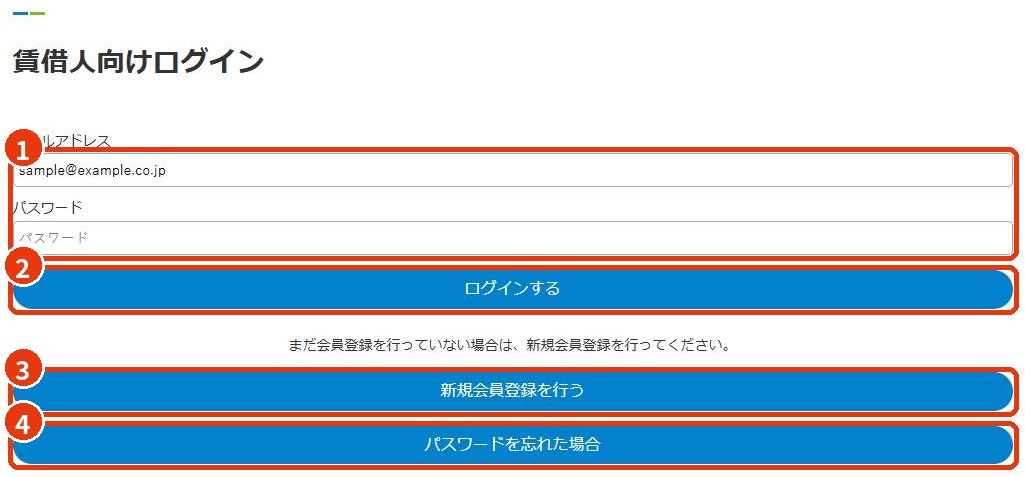
手順 2「新規会員登録を行う」を押す
- 1登録済みの方は、メールアドレスとパスワードを入力し、
- 2ログインするを押してください。
- 3はじめての方は新規会員登録を行うを押します。
- 4パスワードを忘れた場合はパスワードを忘れた場合から再設定できます(8章)。
手順 3お客様の情報を入力する
- 1まず登録区分(法人/個人)を選びます。法人を選ぶと、会社名や事業所住所の欄が追加されます。
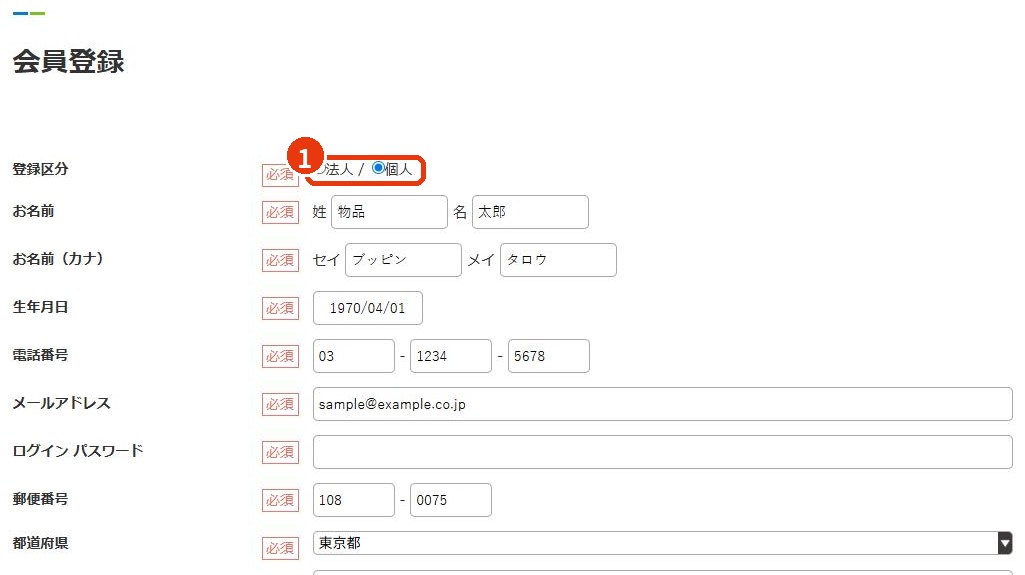
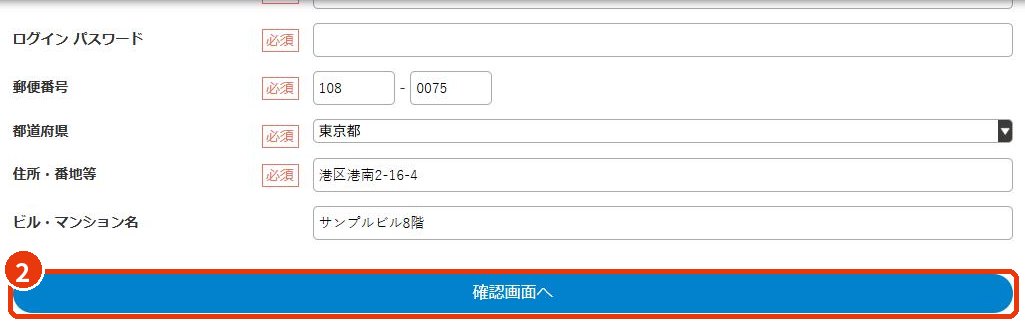
お名前・生年月日・電話番号・メールアドレス・ログインパスワード・住所を入力します。必須の項目はすべて入力してください。法人の場合、住所は登記簿謄本に記載の住所を入力してください。
- 2入力が終わったら確認画面へを押し、確認画面で内容を確かめて登録します。
3マイページの見方
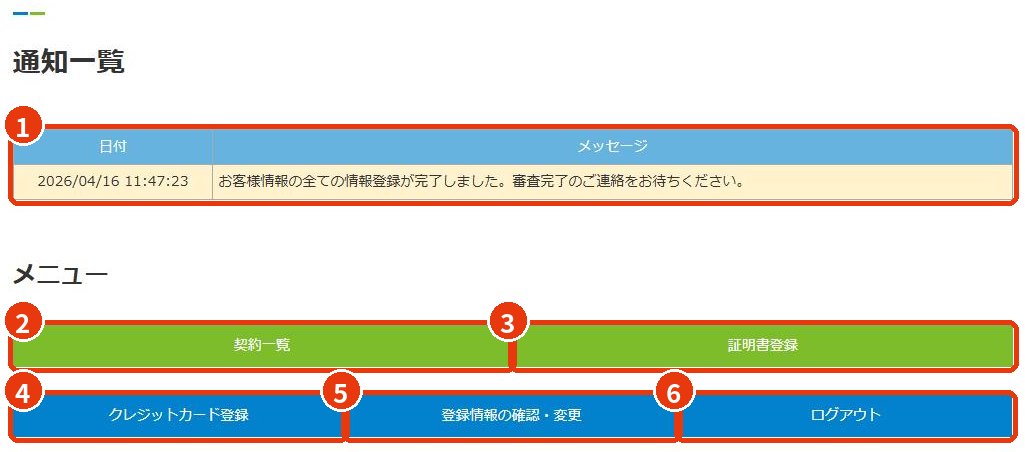
ログインすると、マイページが開きます。
4本人確認書類の提出
マイページのメニュー証明書登録を押します。必要な書類がすべて登録されると、お客様の登録は完了です。
- 1提出が必要な書類の一覧です。個人の方は運転免許証などの本人確認書類、法人の方は登記簿謄本などを提出します。
- 2書類を登録するを押します。

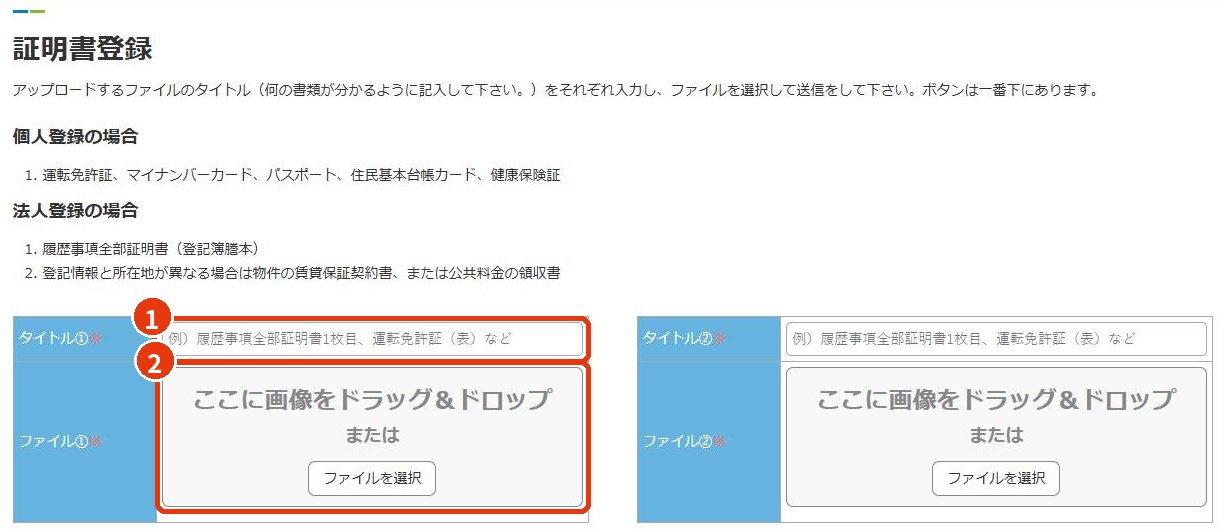
- 1タイトルに、何の書類か分かる名前を入力します(例:運転免許証(表)、運転免許証(裏))。
- 2書類の画像を枠の中にドラッグ&ドロップするか、ファイルを選択から選びます。一度に4つまで送れます。
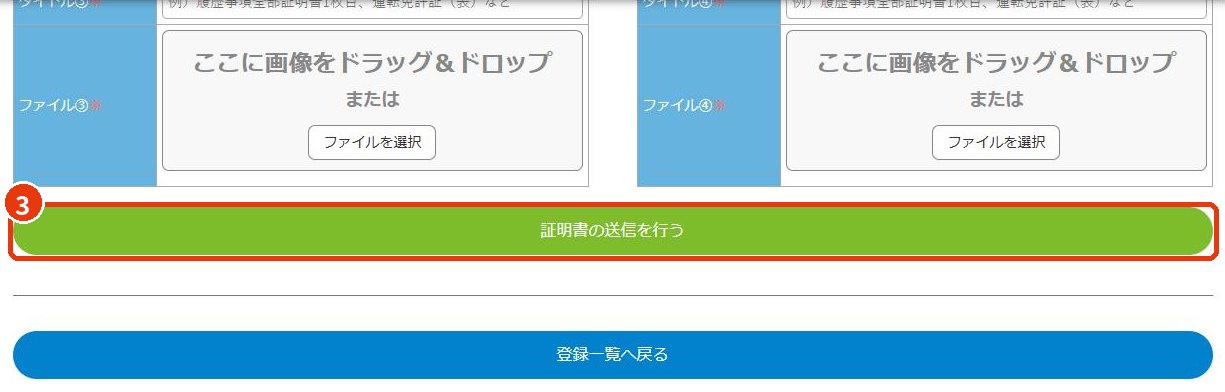
- 3画面の一番下にある証明書の送信を行うを押します。
きれいに提出するコツ
- 運転免許証など表と裏がある書類は、両面を提出してください。
- スキャナー、またはスマートフォンのカメラで、文字がはっきり読めるように撮影してください。暗い画像・ぼやけた画像はお受けできません。
5クレジットカードの登録
マイページのメニュークレジットカード登録を押し、画面の案内に沿って、お支払いに使うカードの情報を入力してください。
ここまでで、お客様のご登録は完了です
会員登録・本人確認書類・クレジットカードの登録がすべて終わると、通知一覧に「お客様情報の全ての情報登録が完了しました。審査完了のご連絡をお待ちください。」と表示されます。
6審査とご契約の確認
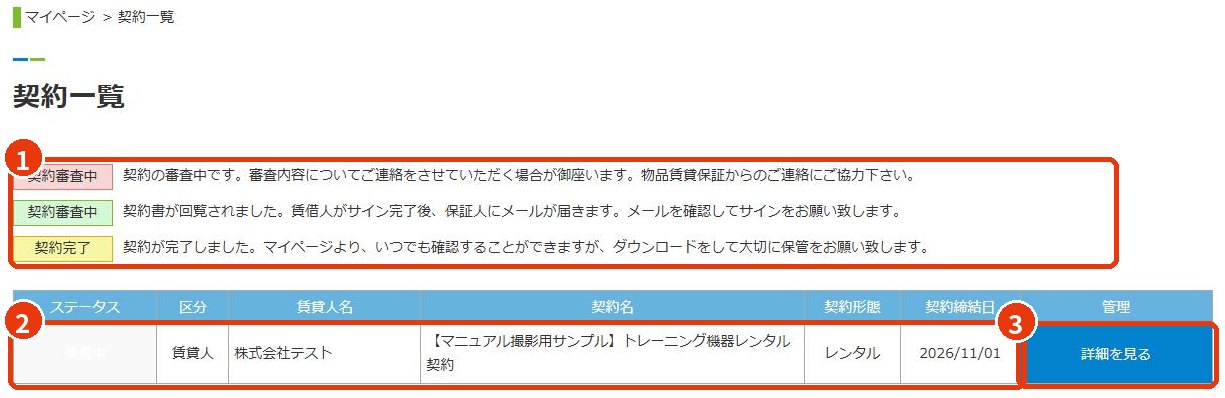
ご登録の内容をもとに、当社で審査を行います。審査の内容について、当社からご連絡する場合がありますので、ご協力をお願いします。ご契約の状況は、マイページの契約一覧で確認できます。
- 1ステータス(いまの状況)の説明です。
- 2ご契約の一覧です。ステータス・賃貸人名(レンタル会社)・契約名などが表示されます。
- 3詳細を見るを押すと、ご契約の詳しい内容が開きます。
ご契約の内容を確認する
契約名・保証期間・商品・月額のご請求額(保証対象額)などを確認できます。
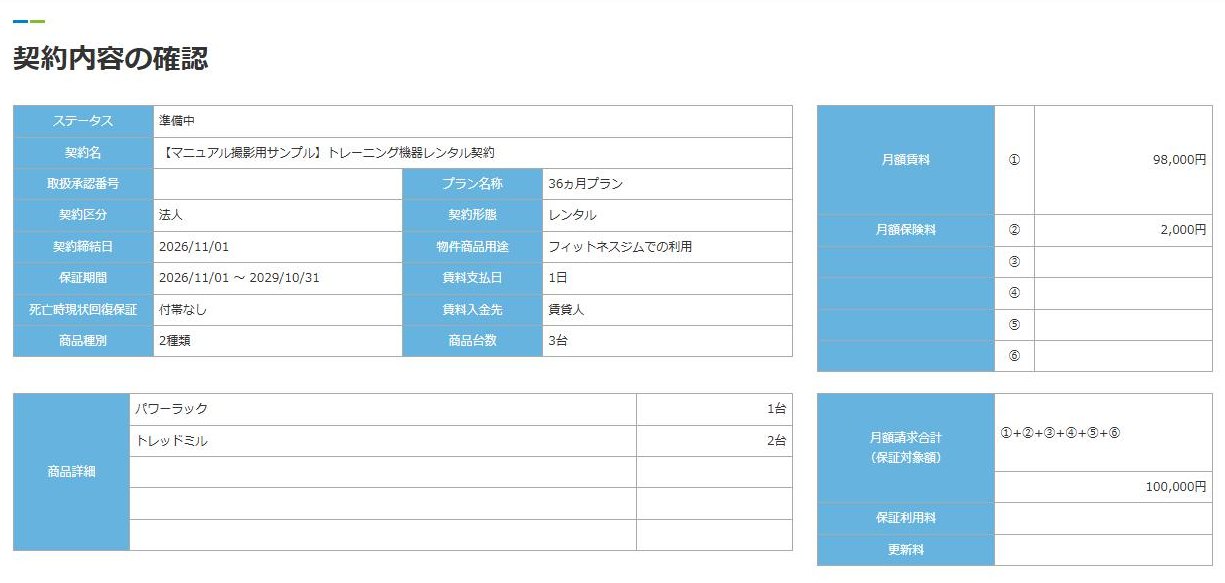
- 1画面の下には、契約者(あなたの登録情報)が表示されます。間違いがあれば、お問い合わせフォームからご連絡ください。

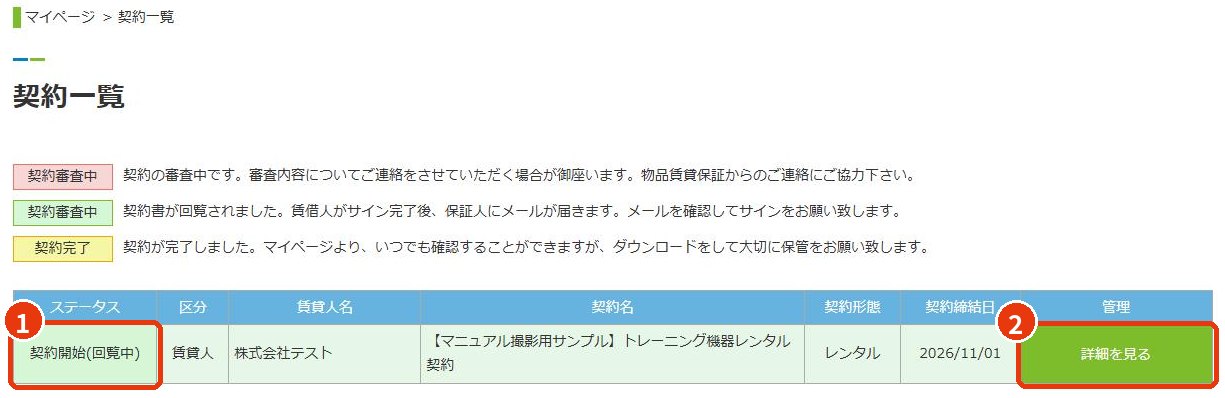
審査が終わると「契約開始(回覧中)」になります
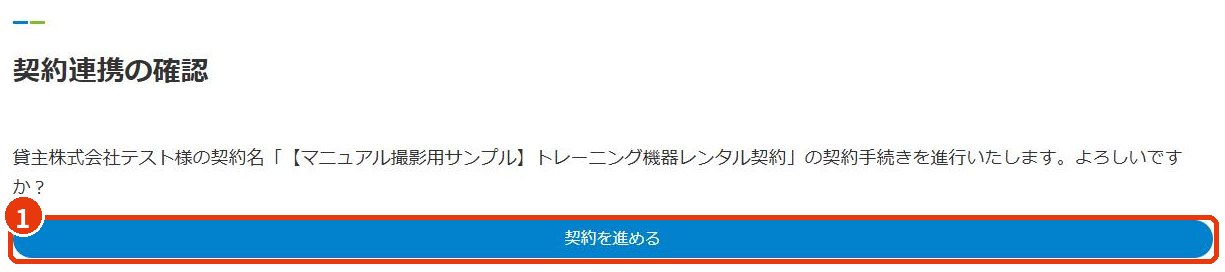
- 1ステータスが「契約開始(回覧中)」に変わったら、電子契約サービス「クラウドサイン」から、ご登録のメールアドレスに契約書が届きます。メールを開き、案内に沿って内容を確認・署名してください。
- 2署名の前に契約内容を見直したいときは詳細を見るを押します。
メールが見つからないときは
クラウドサインからのメールが届かない場合は、迷惑メールフォルダをご確認ください。保証人様がいる場合は、賃借人様の署名が終わると保証人様にメールが届きます。
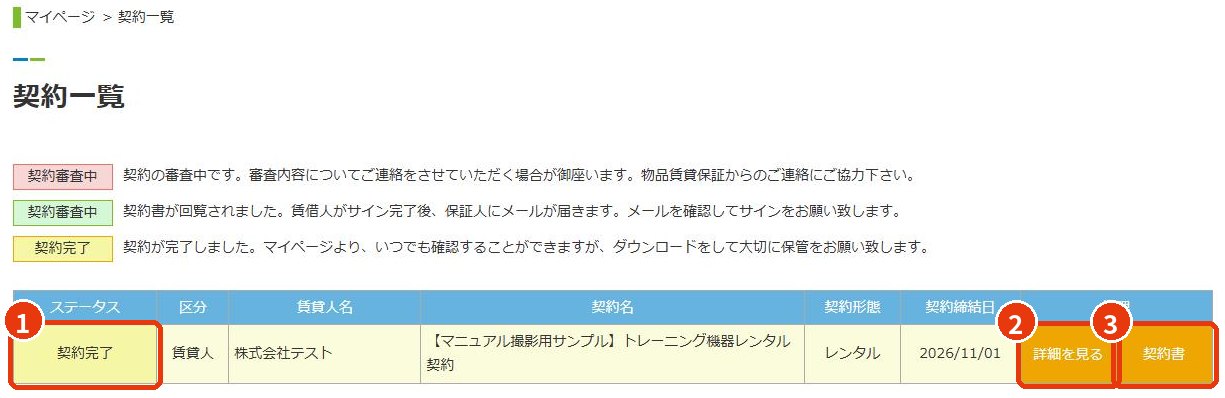
署名が終わると「契約完了」になります
- 1すべての署名が終わると、ステータスが「契約完了」になります。
- 2詳細を見るで契約内容を確認できます。
- 3契約書を押すと、締結済みの契約書(PDF)をダウンロードできます。ダウンロードして大切に保管してください。
| ステータス | いまの状況 | お客様のお手続き |
|---|---|---|
| 契約審査中 | 当社で審査を行っています | 当社からのご連絡をお待ちください |
| 契約開始(回覧中) | 審査が終わり、クラウドサインで契約書が回覧されています | メールを確認して署名してください。賃借人様の署名が終わると、保証人様にメールが届きます |
| 契約完了 | ご契約が完了しました | 契約一覧の「契約書」から契約書をダウンロードし、大切に保管してください |
7保証人様へ
保証人様のお手続きは、レンタル会社(賃貸人様)または当社からお送りする「保証人様用のURL」から始まります。保証人様専用ページ(PGS-Guarantor)で、次の順に進めてください。
- URLを開くログイン
または会員登録 - カード登録画面の案内に
沿って登録 - 書類の提出本人確認書類を
アップロード - 署名賃借人様の署名後に
メールが届きます
手順 1保証人様用のURLを開く
- 1保証する賃借人様のお名前と契約名が表示されます。内容をご確認ください。
- 2すでにアカウントをお持ちの方は、メールアドレスとパスワードを入力し、
- 3ログインするを押します。

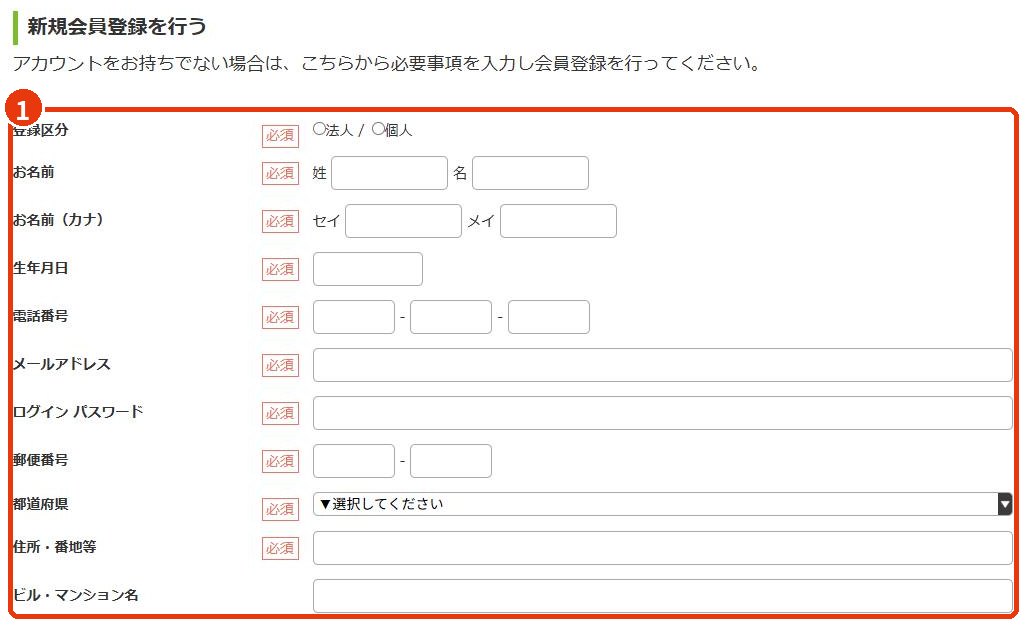
はじめての方は、同じページの下にある「新規会員登録を行う」欄に入力します。
- 1登録区分(法人/個人)・お名前・生年月日・電話番号・メールアドレス・ログインパスワード・住所を入力し、画面下の確認画面へから登録します。
手順 2クレジットカードを登録する
- 1会員登録が終わると、完了のメッセージが表示されます。
- 2決済情報の登録を行うを押します。

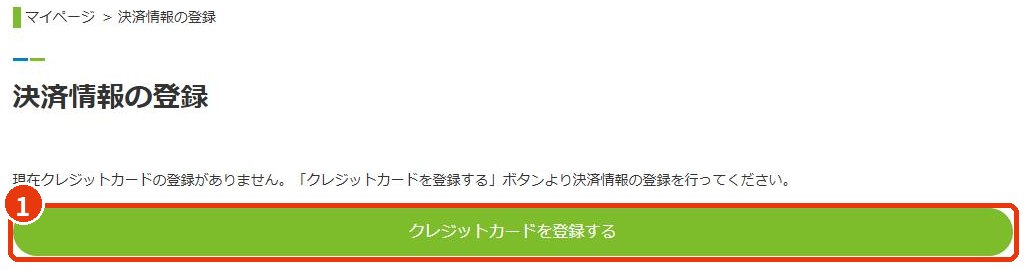
- 1クレジットカードを登録するを押し、画面の案内に沿ってカード情報を入力します。カードの登録が終わるまで、マイページには進めません。
手順 3本人確認書類を提出する
カードの登録が終わると、証明書登録の画面が開きます。書類を登録するを押し、書類を選びます。
- 1タイトルに書類の名前を入力します(例:運転免許証(表))。
- 2画像を選ぶと、このように小さく表示されます。書類がはっきり写っているか確認してください。
- 3選び直したいときは削除するを押します。

※ 画面の画像は説明用のサンプルです。実際には運転免許証などの本人確認書類を提出してください。
画面の一番下の証明書の送信を行うを押すと、送信が完了します。
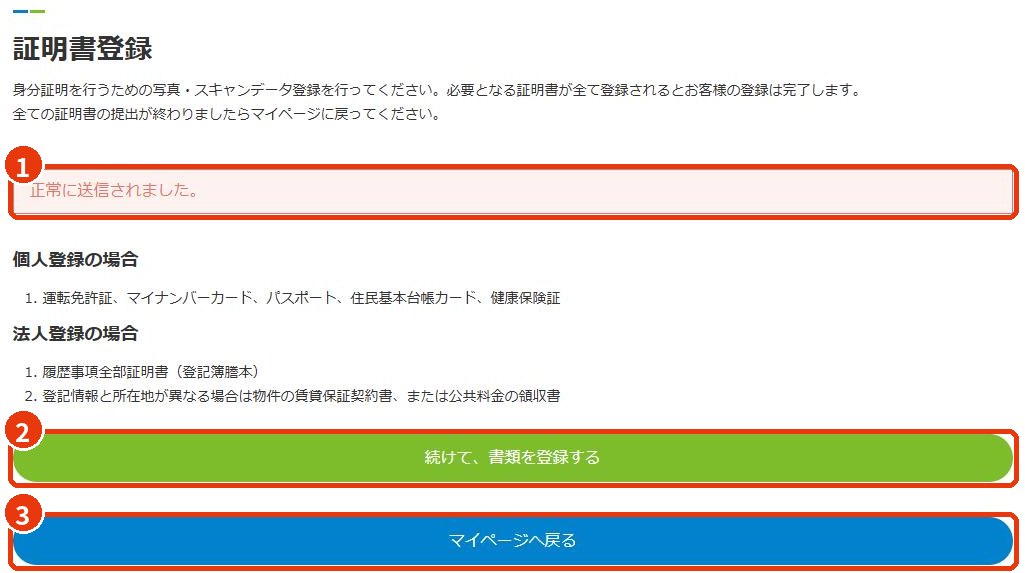
- 1「正常に送信されました。」と表示されます。
- 2裏面など、ほかの書類もある場合は続けて、書類を登録するを押します。
- 3すべて提出したらマイページへ戻るを押します。
手順 4マイページと契約一覧を確認する
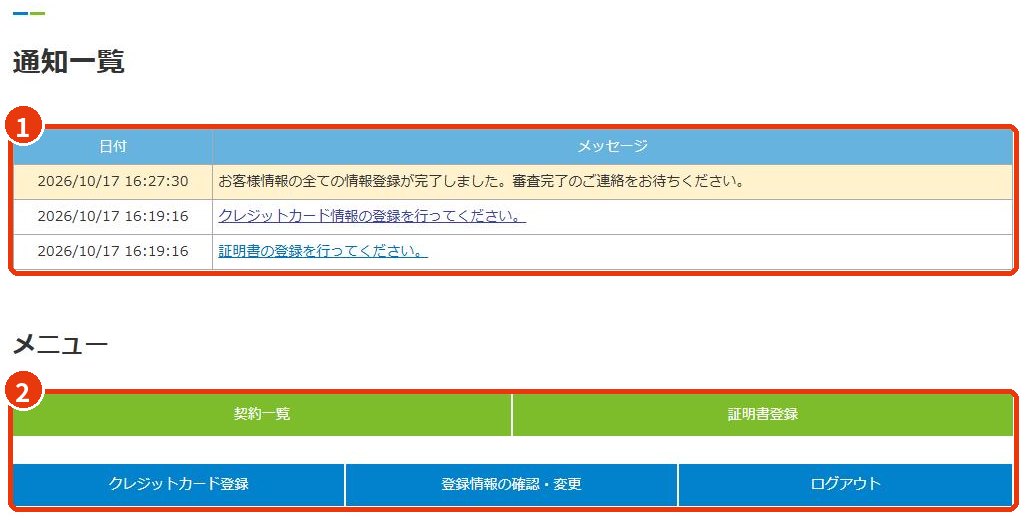
- 1通知一覧に「お客様情報の全ての情報登録が完了しました。」と表示されれば、保証人様のご登録は完了です。
- 2メニューの使い方は、賃借人様のマイページ(3章)と同じです。
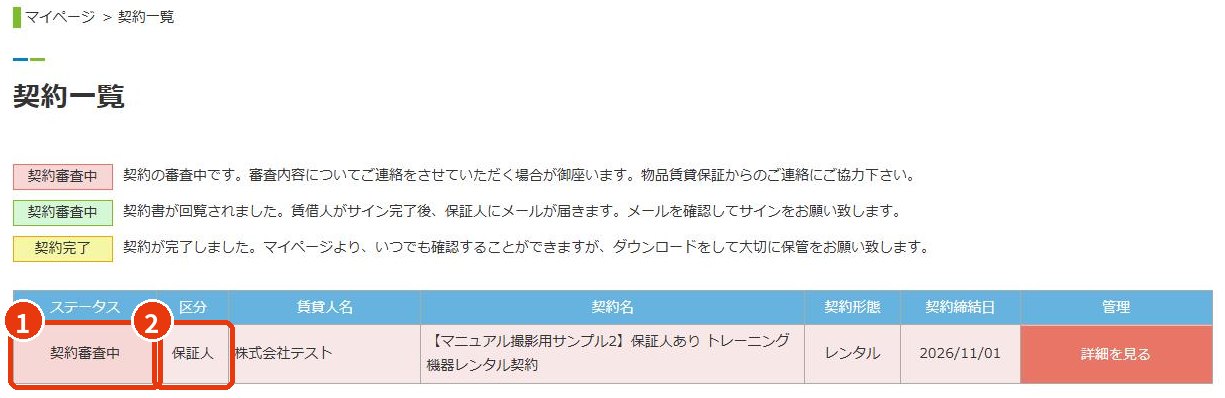
メニューの契約一覧で、保証しているご契約の状況を確認できます。
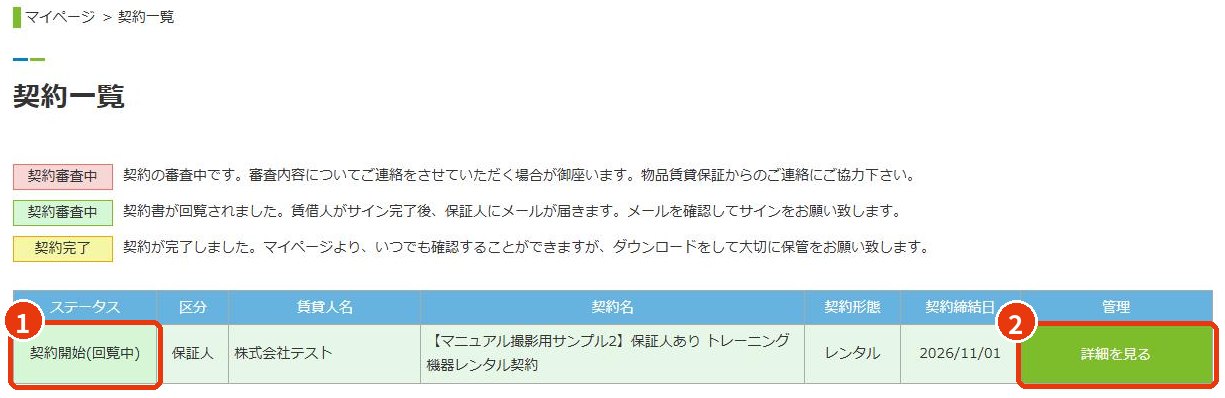
- 1ステータス(審査中など)が表示されます。
- 2区分に「保証人」と表示されます。
手順 5契約書に署名する
- 1審査が終わり、ステータスが「契約開始(回覧中)」になると、まず賃借人様にクラウドサインのメールが届きます。賃借人様の署名が終わると、保証人様にメールが届きます。メールの案内に沿って署名してください。
- 2署名の前に内容を確認したいときは詳細を見るを押します。
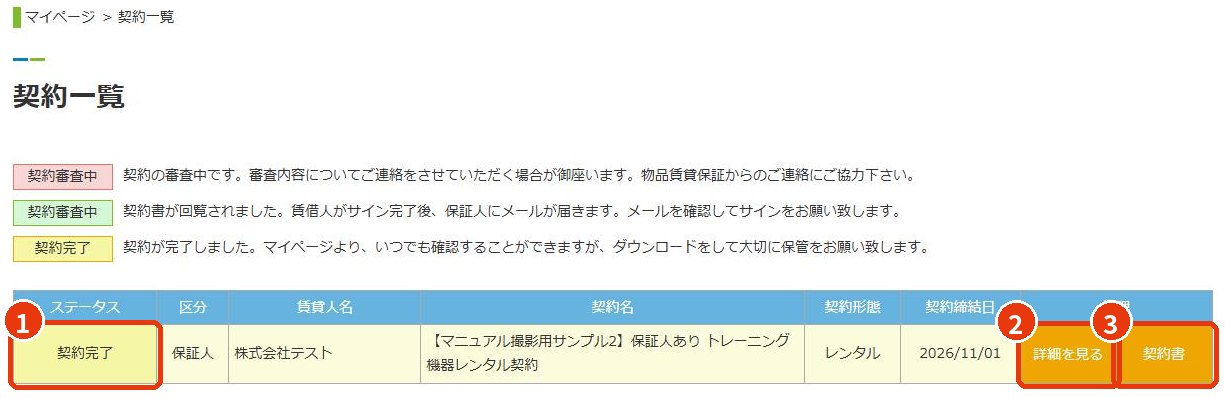
- 1すべての署名が終わると、ステータスが「契約完了」になります。
- 2詳細を見るで契約内容を確認できます。
- 3契約書から締結済みの契約書(PDF)をダウンロードし、大切に保管してください。
8登録情報の変更・よくあるご質問
登録情報の確認・変更
マイページのメニュー登録情報の確認・変更で、登録した内容と緊急連絡先を確認できます。
登録情報は、画面から直接は変更できません
保証サービスの性質上、変更は当社で承っています。1変更申請を行うを押し、お問い合わせフォームに「変更したい項目」「現在の内容」「変更後の内容」をご記入ください。

よくあるご質問
パスワードを忘れてしまいました。
ログイン画面の「パスワードを忘れた場合」を押し、登録したメールアドレスを入力して「確認メールを送る」を押してください。届いたメールのURLから、新しいパスワードを登録できます。
パスワード再設定のメールが届きません。
10分以上たっても届かない場合は、迷惑メールフォルダをご確認ください。それでも見つからない場合は、当社までお問い合わせください。
本人確認書類は、どれを出せばよいですか。
個人の方は、運転免許証、マイナンバーカード、パスポート、住民基本台帳カード、健康保険証のいずれかです。法人の方は、履歴事項全部証明書(登記簿謄本)を提出してください。
登録した住所や電話番号が変わりました。
「登録情報の確認・変更」の「変更申請を行う」から、お問い合わせフォームでお知らせください。
審査の結果はどうやって分かりますか。
マイページの「契約一覧」でステータスを確認できます。審査が終わると、契約書の回覧のご案内がメールで届きます。
契約書はどこで確認できますか。
契約完了後は、マイページからいつでも確認できます。念のため、ダウンロードして大切に保管してください。
お問い合わせ
フォームでのお問い合わせ
お電話でのお問い合わせ

受付時間 平日 10:00〜19:00
- サポートメニュー
- ニュース
- 会社概要
- お問い合わせ
- プライバシーポリシー
- 利用規約
- 特定商取引法に基づく表記
- 利用料について
Copyright © Product Guaranter Company
All Rights Reserved.